
ai编辑图片到底怎么用?3个动作把废图改成能上架的
别再被ai编辑图片的概念绕晕了。这篇把编辑拆成改、补、换三个动作,每个动作给一条真实工作流和参数要点,照着做几分钟就能把废图改成能上架的商品图。
我见过太多人把「ai编辑图片」理解成万能的——传张糊图进去,出来就该是精修大片。结果图一出来,脸是歪的、手指多一根、背景糊成一团,反手就骂工具垃圾。
今天我把话撂这:ai编辑图片不是魔法,是流水线工人。你得告诉它改哪、补哪、换哪,它才不瞎干。
这篇不讲虚的,就拆三个动作:改、补、换。每个动作配一条我实际在用的工作流,参数照抄就行。

动作一:改——先圈出要动的地方,再下指令
「改」是最高频的编辑动作:改背景、改颜色、改文案、改尺寸。
最容易踩的坑,是一上来就丢整张图让 AI 自由发挥。它发挥完,主体也跟着变了——衣服颜色跑了、产品 logo 糊了、模特脸换了个人。
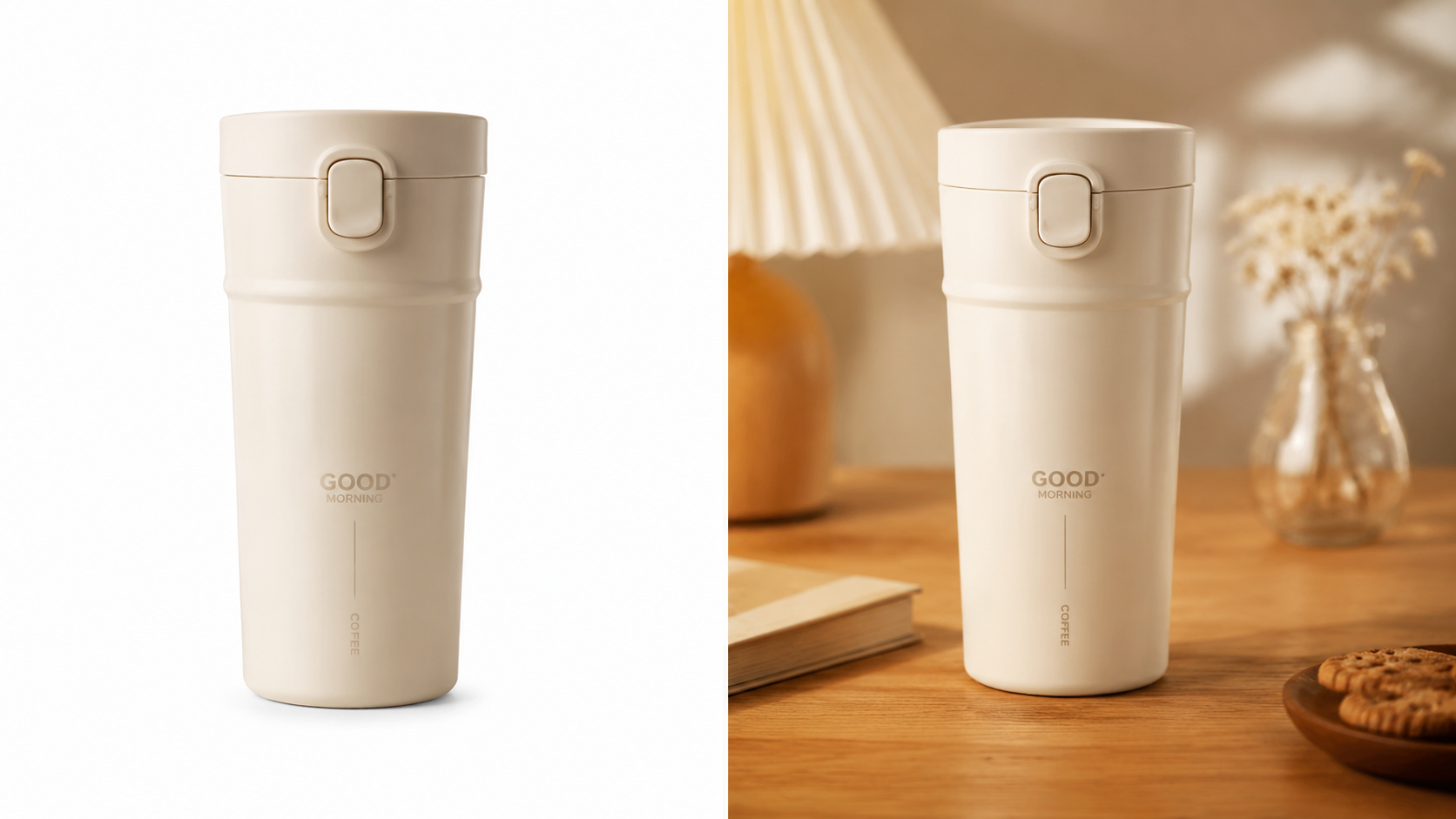
正确姿势:先圈定范围,再下指令。比如你要把一张白底商品图改成木桌场景,指令里必须锁死「主体不动,只换背景」。
我的固定指令模板长这样:
保持主体商品完全不变,只把背景替换为暖光木质桌面,浅景深,商业摄影风格,光影自然。
「完全不变」四个字别省。省了,AI 就敢给你把商品重新捏一遍。
改尺寸更简单。详情页长图要 750×1000,主图要 800×800,小红书封面要 3:4——直接选对应画幅,AI 会自己重排构图。但注意:改尺寸后一定要检查边缘,文字和 logo 容易被拉伸变形。
动作二:补——糊掉的部分,让 AI 重画而不是硬拉
「补」针对的是缺信息:图片放大后糊了、边缘被裁了、某块区域有瑕疵。
很多人第一反应是「锐化」。锐化只能让边缘看着硬一点,糊掉的信息回不来,反而出白边。
AI 编辑图片的正确做法是重绘。你把糊的区域圈出来,让模型重新生成那块的像素——它是在「画」,不是在「拉」。
我处理过一张客户给的旧包装图,标签上的小字糊成马赛克。锐化试了三轮都没用,后来用 AI 重绘那块区域,模型直接把小字重新画清楚了。客户以为我找原厂要了高清版。
操作要点:重绘区域别圈太大,一次圈一块,生成后对比原图看接缝。接缝处有轻微色差是正常的,再整体过一遍「修复」就能统一。
动作三:换——换元素可以,但别让 AI 自由联想
「换」是最容易翻车的:换模特、换道具、换产品颜色。
翻车的原因就一个:指令太模糊。你说「换个模特」,AI 不知道你要换谁、什么姿势、什么风格,它就开始自由联想——出来一个跟场景完全不搭的人。
正确做法是把「换」拆成三个参数:换什么、换成什么、保持什么不变。
比如给一款保温杯换场景道具:
把右侧的白色马克杯换成原木色杯垫,保温杯主体和光线保持不变,角度不变。
你给的信息越具体,AI 越不敢乱动。它敢乱动,一定是你给了它乱动的空间。
编辑完别急着下载,先查这三处
AI 编辑完的图,我固定查三处,少查一处都可能翻车:
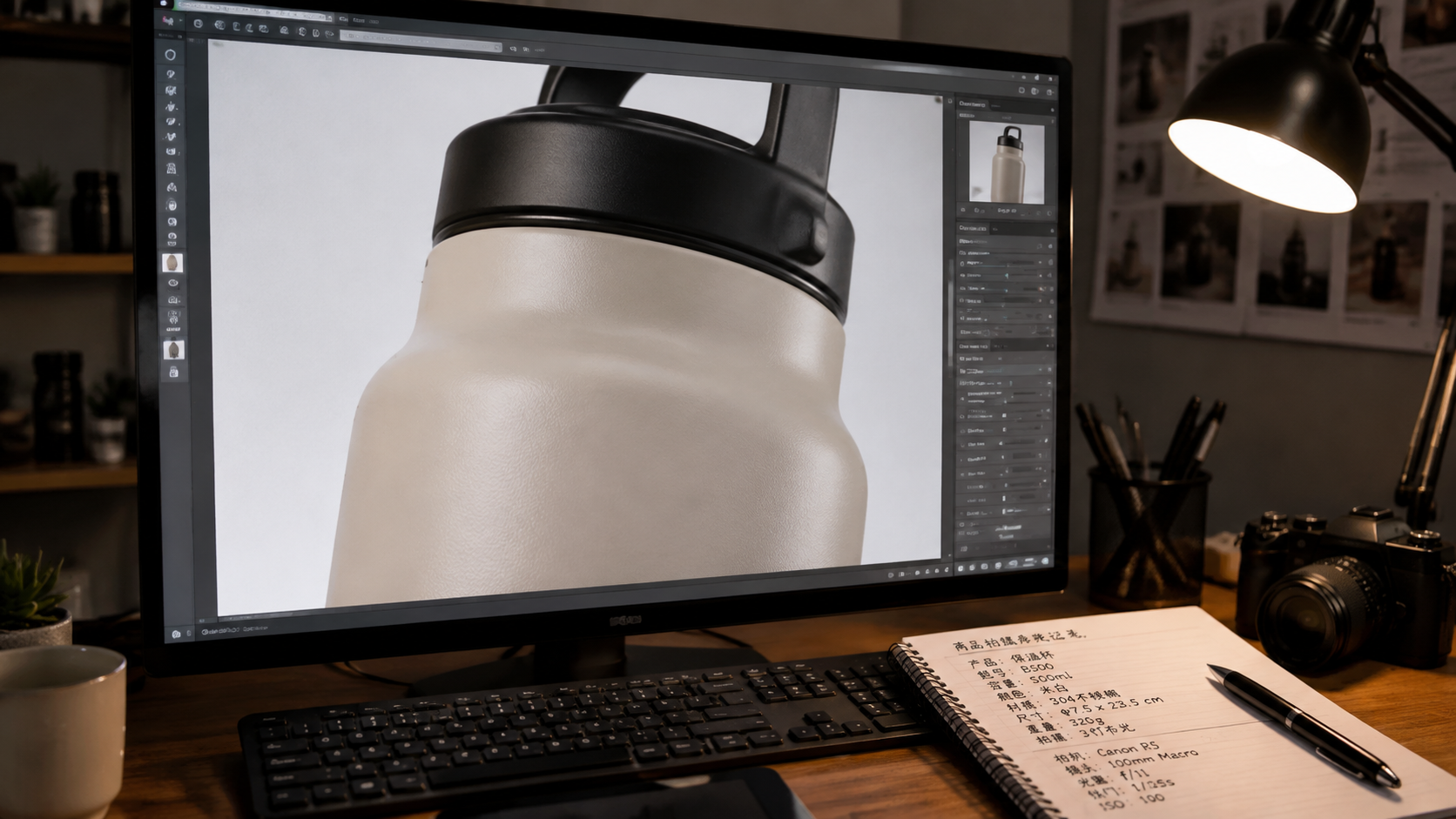
第一,查主体边缘。放大到 200%,看商品轮廓有没有毛边、残缺、多余像素。AI 重绘最容易在边缘留破绽。
第二,查文字和 logo。AI 对文字的处理至今不稳定,中文小字尤其容易糊。编辑前后对比一下,发现字变形了就直接重生成,别修。
第三,查光影一致性。换背景、换元素后,主体和背景的光源方向要一致。主体是左前方打光,背景却从右边亮,一眼假,平台还容易判违规。
这条链路我现在天天用:改背景、补细节、换元素,三分钟出五六版,挑一版能用的直接上。省下的不是设计费,是来回沟通和返工的时间。