
ai照片去水印:圈出、消除、查边缘,三步把图弄干净
照片去水印别再开PS仿制图章了。本文按上传圈选、选对模式、放大查边缘三步,把ai照片去水印流程走通,参数、格式、避坑全给到,附成本账:一张几分钱对比如今人工15到30分钟,适合手里堆着大量带水印素材的卖家和内容创作者。
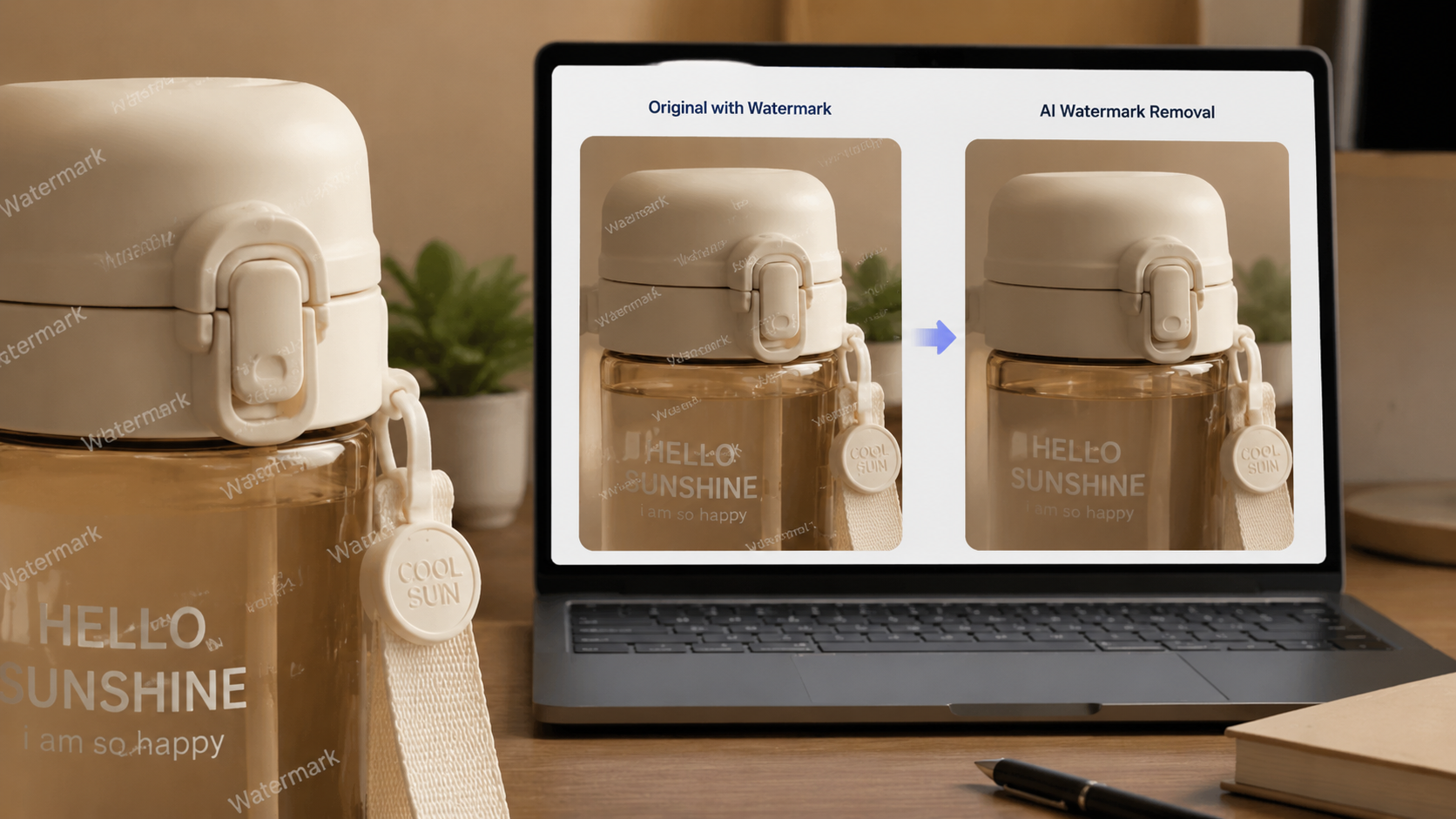
读完这篇,你能把去水印从半小时砍到几分钟:上传照片 → 圈出水印 → AI消除 → 放大查边缘,下载即用。
我以前最烦去水印。一张素材图,水印卡在模特脸上或者商品边缘,PS里又是仿制图章又是内容识别,搞半小时,放大一看边缘还是糊的。后来把这事交给AI,几分钟出一张干净的图。

第一步:上传照片,圈出水印位置
打开AI工具的图片编辑入口,把带水印的照片传上去。细节:照片分辨率别太低,至少1000px以上,不然AI处理边缘时容易把细节糊成一团。
传完图,用涂抹工具把水印区域框出来。涂抹范围要比水印稍微大一圈——只涂水印那条线,AI容易留下半透明残影;多涂一点,AI会连周围纹理一起重算,效果才自然。
如果是半透明水印,分两次涂:第一次涂水印主体,第二次把水印边缘的阴影也带上。这样不会留一块白斑。
第二步:选对模式,别用错功能
去水印别选成抠图。抠图是把主体抠出来,去水印是把局部内容重新生成。我早期拿抠图功能去水印,把整个背景都去掉了,只剩个商品悬空在那,客户直接退单。
现在平台里直接有去水印入口,点进去用。如果只有通用编辑,就选手动涂抹加AI生成那一档。参数上,模式选「智能修复」或「内容填充」,强度拉到中档——拉满反而把周围纹理也重画一遍,画风都对不上。生成张数我一般选2张,2张里挑一张最自然的。
第三步:放大检查边缘,别急着下载
生成完先别急着下载。把图放大到200%,重点看水印位置和周围纹理的过渡。发丝边缘、衣服褶皱、产品反光这些地方最容易露馅。
我踩过的坑:一张模特图,水印在头发上,AI生成完远看没问题,放大一看发丝断了一截。这种图拿去上架,平台判你图片异常,链接直接限流。所以发丝类的图,生成完必须放大检查,不行就再生成一次。
检查没问题再下载。下载格式选PNG,别选JPG——JPG压缩一次,边缘细节又糊一层,白干了。
这笔账拆开算
去一张水印图,以前用PS人工修,熟练工也要15到30分钟。一天要处理20张素材图,光去水印就吃掉大半天。现在用AI,一张从上传到下载几分钟,20张图一小时干完。按美工时薪50块算,一天省下至少300块。AI这边,一张图消耗的积分成本也就几分钱到一毛钱。外包更别说了,一张去水印收5到10块,量大还不接。
避坑清单:三个坑先填平
第一,别拿AI处理有版权风险的图。水印去了不代表版权没了,商用素材还是得走正规授权。第二,大面积水印别硬来——水印盖住半个画面的,AI重算的内容可能对不上原图逻辑,出来的图一眼假,这种直接换素材。第三,批量处理前先拿一张试水,确认效果稳定再批量跑,别一上来就传50张,出来一堆废图还得返工。
这条链路我现在还在用,处理电商素材图和内容创作配图,去水印这活基本不再占用白天时间。你手里要是有堆带水印的图,今晚就能用这流程清一遍。