
ai智能抠图:我拿200张白底图踩坑,发丝玻璃瓶这些硬骨头3步啃下来
电商出图最怕抠图返工:发丝边缘糊、玻璃瓶透底、透明材质抠完像贴纸。我把200张商品图从两天抠到20分钟的实操链路拆给你看,包括传图、选模式、查边缘三步,以及发丝、玻璃、蕾丝三类硬骨头的参数怎么调,每张成本不到一分钱。
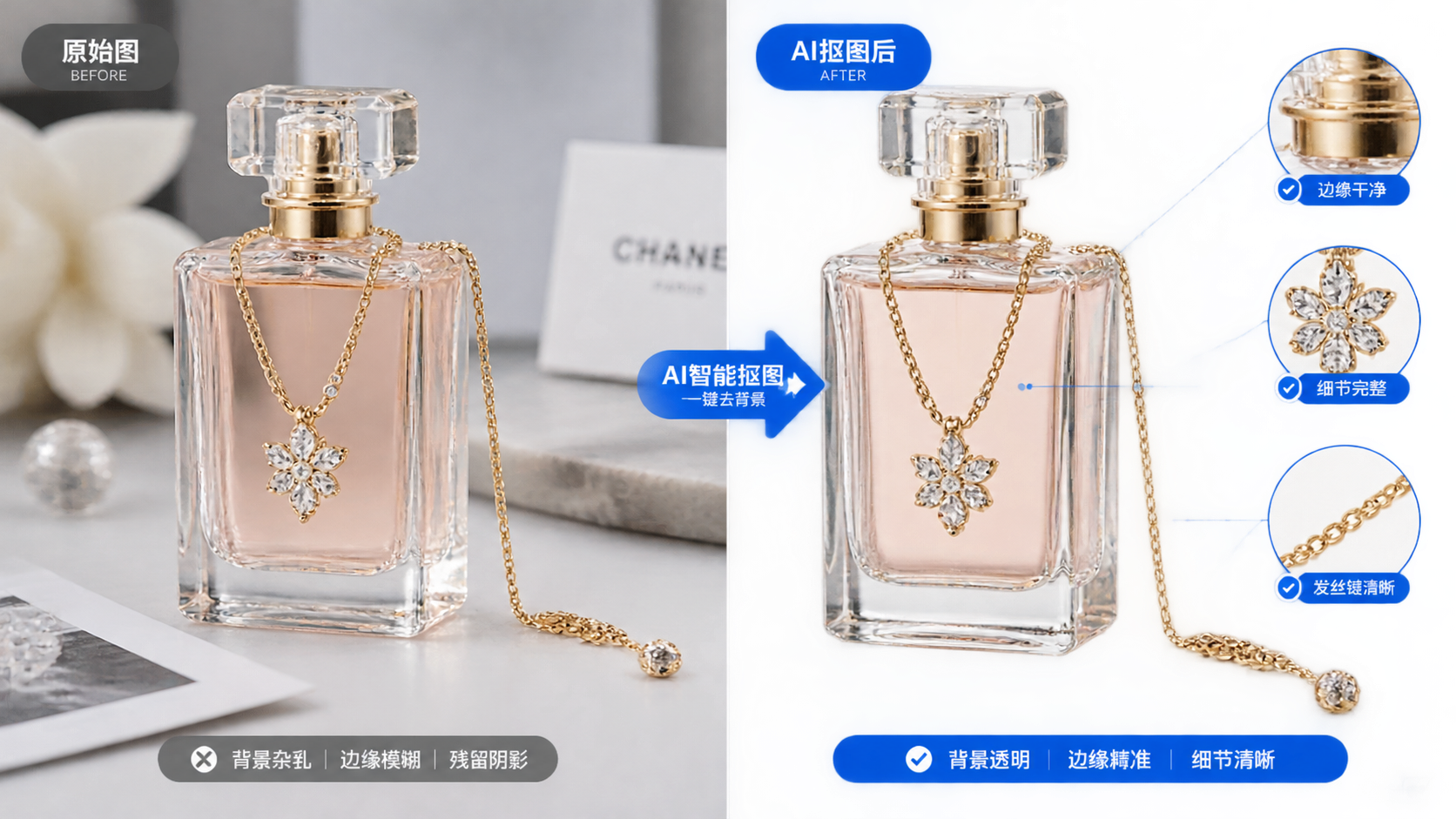
我先说个丢人的事:去年双十一前,我接了个饰品店的单,200张耳环项链白底图要抠。我图省事用了个免费在线抠图,批量跑完一看,链子细得像蛛丝的地方全糊成一团,客户直接退单。那单我赔了时间还赔了面子。
后来我才想明白:ai智能抠图不是「传图就完事」,得先分清你手里是什么硬骨头,再选对应的啃法。
今天把这条链路完整拆给你,包括发丝、玻璃瓶、蕾丝这三种最让人头疼的材质怎么处理。

先别急着传图:200张图踩出来的三类硬骨头
我拿200张商品图练手后发现,抠图难点基本就三类:
第一类,细密边缘。发丝、绒毛、链子、流苏。这类东西边缘像素少,AI 一犹豫就给你糊掉或锯齿。
第二类,透明/半透明材质。玻璃瓶、亚克力、纱裙、冰块。这类东西没有实边,AI 容易把背景色「渗」进主体,抠完像贴了层雾。
第三类,主体和背景颜色太近。白底白鞋、灰底银饰。AI 分不清边界在哪,抠出来缺一块或多一块。
分类清楚了,后面选参数就不瞎试。我用的艺无限AI,上传后它自动识别主体,但识别完你得盯一眼边缘——这步省不了。
三步啃下硬骨头:传图、选模式、查边缘
第一步:传图别贪多,先传一张试水。
把商品图拖进去,等它自动抠。别一上来就传50张,先拿最难抠的那张试,看边缘质量再决定批量。
我吃过亏:200张一次性传上去,跑完发现参数不对,全废。先试一张,成本几分钱,省的是后面两小时。
第二步:按材质选模式,别用默认一路到底。
发丝类选「精细边缘」或「人像/毛发」模式,让 AI 多算几轮边缘像素。玻璃瓶这种透明材质,选「透明物体」模式,AI 会保留半透明区域的透光感,不会把背景色硬切进去。普通纯色背景的商品图,默认模式就够,速度快。
这一步是核心:模式选错,后面修都修不回来。
第三步:放大到200%查边缘,重点看三个地方。
发丝末梢有没有断掉?玻璃瓶边缘有没有白边或背景残留?链子交叉处有没有糊成团?
发现问题就用「边缘修复」或「橡皮擦」局部补一下,别整张重抠。我一般一张图最多补两三处,30秒搞定。
发丝、玻璃瓶、蕾丝:参数照着调
发丝类:上传后选「精细边缘」,如果 AI 把发丝末梢抠断了,把「边缘羽化」调到1-2像素,别超过3。羽化太高发丝会发虚,像蒙了层纱。
玻璃瓶类:选「透明物体」模式,抠完先别急着下载,把背景换成纯黑和纯白各看一遍。如果黑底上瓶身发灰、白底上瓶身发暗,说明半透明区域没保留好,用「透明度恢复」拉一下。
蕾丝/纱裙类:这类最麻烦,细密孔洞多。选「精细边缘」后,把「孔洞保留」打开,不然 AI 会把蕾丝中间的镂空全填实。抠完放大看孔洞,堵了就用橡皮擦点开。
我拿这三类各测了20张,调好参数后批量跑,200张图从上传到下载完,全程不到20分钟。每张成本算下来不到一分钱。
抠完别急着上架:三个检查动作
抠图质量过关了,还有三个动作能帮你避开平台的坑:
第一,导出格式选PNG,透明底别存JPG,存了就白抠了。
第二,换底色试一遍。把透明底分别放在纯白和纯黑背景上看,边缘有没有杂色残留。很多图在白底上看不出来,换深色底就露馅。
第三,缩放到上架尺寸再看一眼。主图一般800×800,你放大200%看着没问题,缩到实际尺寸可能边缘发虚。导出前按上架尺寸预览一遍。
这条链路我现在还在用。200张图从两天抠到20分钟,不是AI有多神,是先分类、再选模式、最后查边缘这三步省掉了80%的返工。你把这三步走顺了,发丝玻璃瓶这种硬骨头,也就是多调两个参数的事。