
ai生成的水印怎么去除?3步擦干净,复杂背景也不糊
AI生成的图右下角常带半透明水印,不擦干净上不了架也发不了小红书。这篇手把手拆解去水印的3步链路:先判断水印长在哪,再上传原图、框大一圈选区,最后按水印类型选自动识别或智能补图模式。附上复杂纹理和压在主体边缘水印的处理参数,以及擦完要放大检查的三个位置,30张实测一次成功率约八成。
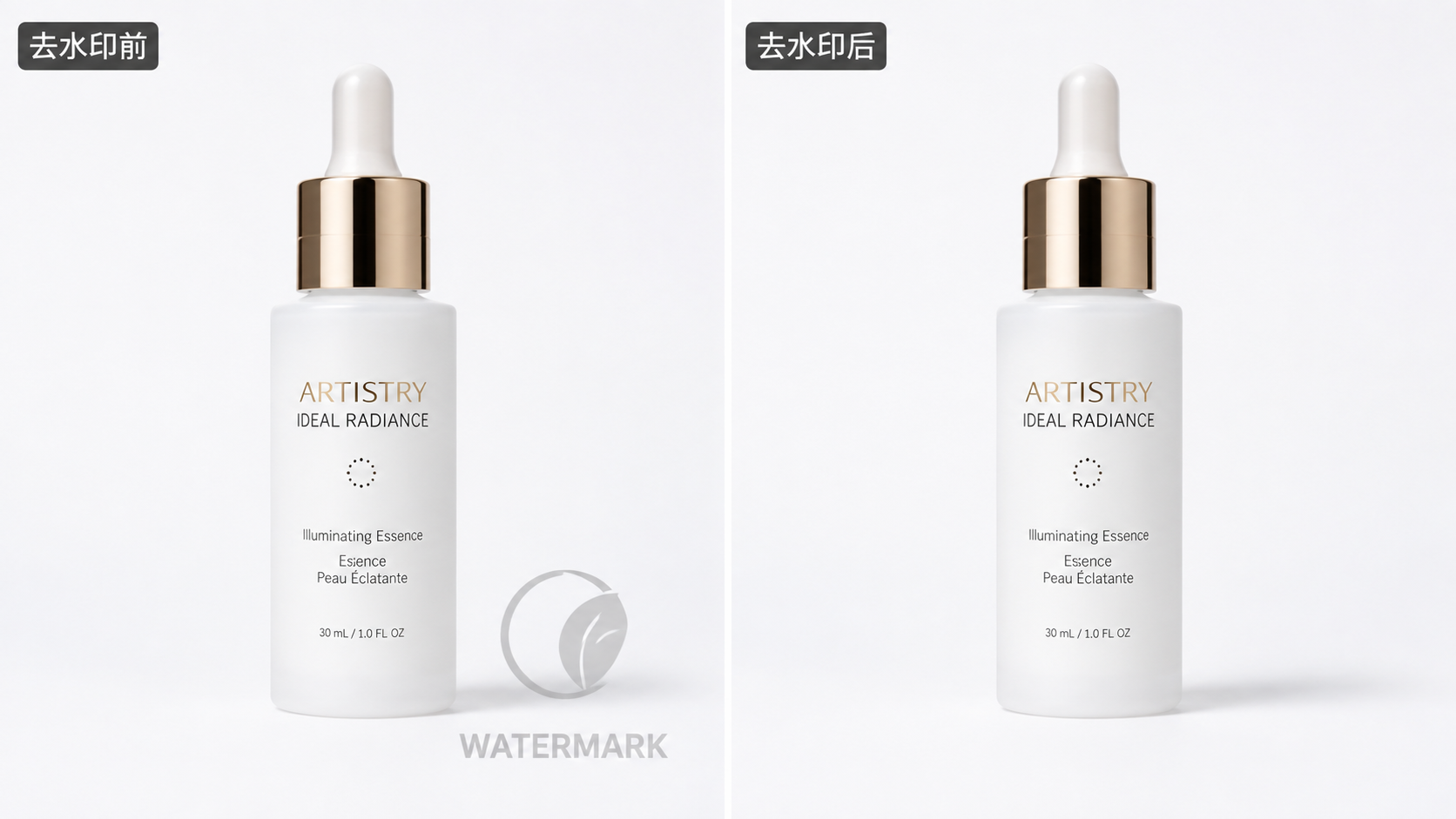
「ai生成的水印怎么去除?」这问题我一周能收到好几条。AI出的图,右下角一个半透明 logo,或者底下一行生成信息,不擦掉没法上架、发不了小红书。
先别急着拿系统自带的“消除笔”乱涂——涂出来的色块比水印还显眼。去水印这活儿,关键就一条:分清水印长在哪。纯色底、复杂纹理、还是压在主体边缘,处理手法完全不一样,我把它分三类:
- 纯色底水印:白底、灰底这类,边界清晰,AI 最好识别,自动模式秒出。
- 复杂纹理水印:压在草地、木纹、布料褶皱上,得靠模型按纹理补,纯色块一盖就穿帮。
- 压在主体边缘的水印:半透明 logo 正好盖在商品边角,最麻烦,得先让 AI 认边界、再补细节。
判断完类型再动手。下面这条链路我们工作室现在还在用,3 步擦干净,参数直接给你,照着做当天能出图。
第一步:上传原图,别传压缩过的截图
这是新手最容易踩的坑。有人拿聊天记录里的缩略图直接上传——水印本来就糊,图再一压缩,边缘全是噪点,AI 也不知道该补什么。
能用原图就用原图;实在只有截图,先别二次裁剪,原尺寸上传。上传后在艺无限里选「去水印」功能,别点成「抠图」:抠图是把主体抠出来换背景,去水印是擦掉画面里一块干扰,逻辑不一样,选错一步后面全白干。

第二步:框选水印区域,框大一圈别贴着字边
我见过太多人框水印时框得死死的,就差贴着字边。结果 AI 能参考的周围纹理太少,补出来要么生硬、要么留一圈白边。
正确做法:把水印连同一圈背景一起框进去,多留 10% 余量,让模型有参照可补。文字水印一行框完;水印分散在几个角,就分多次擦,别一次全选——一次框太多,模型容易把整块背景当成要重画的对象。
第三步:纯色底用自动识别,复杂纹理开智能补图
纯色底直接自动识别,秒出,基本不用调。复杂纹理水印把模式切到「智能补图」或「AI 重绘」,让模型按周围纹理重新生成,而不是拿一块平均色糊上去。
我常用的参数组合:去水印强度中等、边缘羽化 2~3、一次生成 2 张,挑最自然的那张。两张也就几分钱,别心疼那一两次重试——重擦一次的成本,远低于一张图被平台判「明显修图」打回重做的成本。
擦完先放大检查三个位置,再决定下载
这步决定图能不能上架。擦完把图放大到 200%,盯三个地方:
- 水印原位置有没有色差块——有就再框一次补一遍。
- 主体边缘有没有被误擦——尤其水印压在商品边角时,最容易连累主体。
- 纹理接缝自不自然——木纹、布纹这类重复纹理,看有没有明显断纹。
三个位置过一遍,基本就能用了。我拿 30 张带水印的 AI 图试过,按上面这套参数,一次擦干净的差不多八成,剩下两成重擦一次也干净了。
避坑提醒:别马赛克、别硬裁
第一,别用截图软件的「马赛克」去盖水印——盖完那块像打了补丁,上架一眼假,点击率直接往下掉。
第二,别为了去水印把图整体压暗或者裁掉一角——水印没了,商品细节也丢了,主图点进去反而掉转化。
一句话收尾:去水印不是「擦掉一块」,是「让那块重新长出来」。框宽一点、用原图、放大检查,这活儿就稳了。