
ai抠图在线工具:传图就出透明底,发丝玻璃瓶这种硬骨头怎么啃
抠图这事,外包按张收费,自己抠又慢又糙。我把我踩过的坑和现在在用的 ai 抠图在线工具链路讲透:传图、选模式、下载透明底,再单独拆发丝、玻璃瓶、白底图这几个硬骨头怎么处理,参数照着抄,当天就能批量出图。
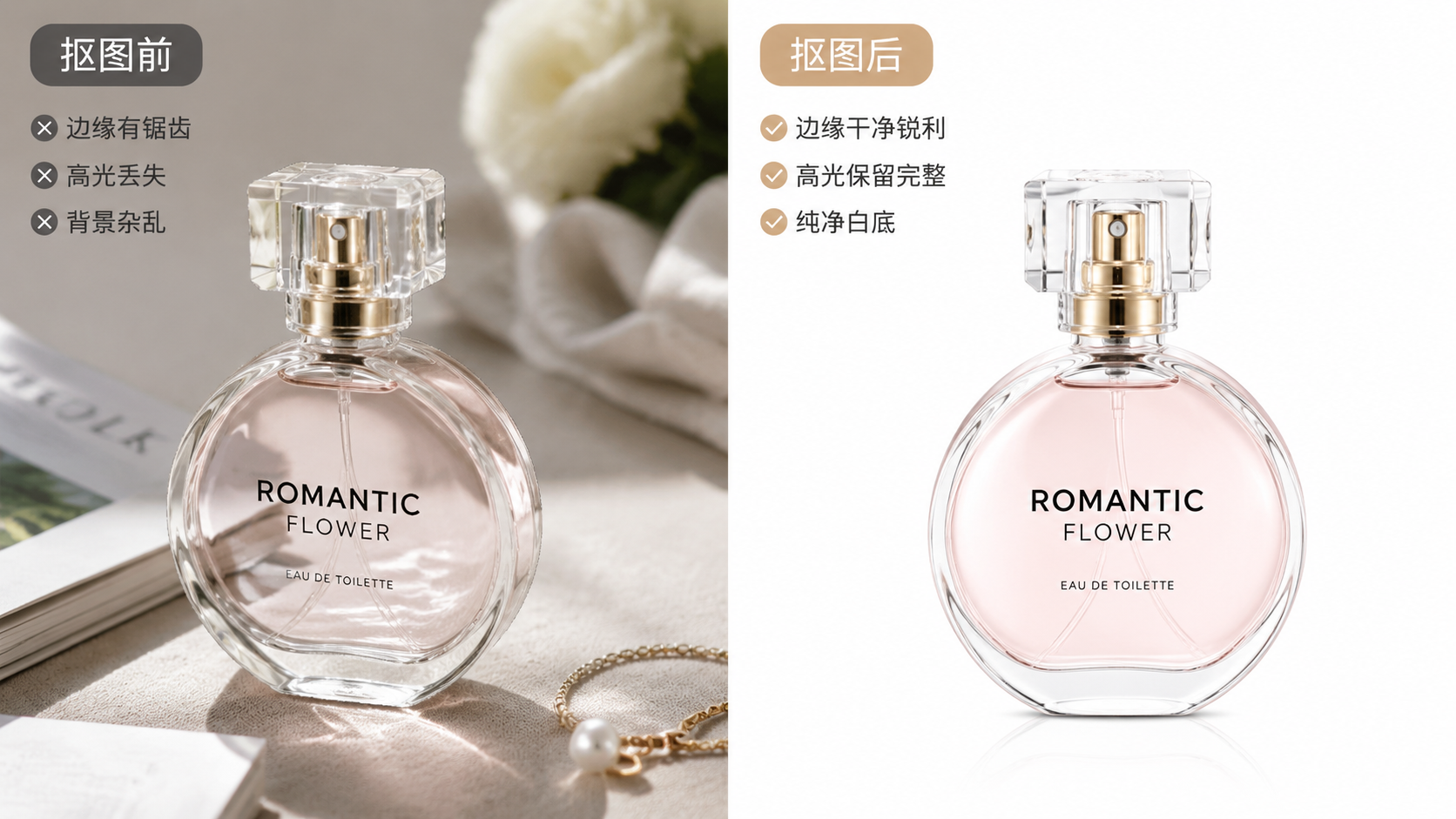
我先说个丢人的事:去年接了一批玻璃杯的商品图,30 张,我图省事用了个免费抠图网站,结果杯子边缘全是锯齿,高光区域直接给抠没了。客户一句「这图能上架吗」,我连夜重抠,白干一晚上。
后来我才想明白:抠图这活,看着简单,真正卡人的全是硬骨头——发丝、玻璃、半透明材质、复杂背景。今天我把现在在用的 ai 抠图在线工具链路拆给你,包括硬骨头怎么啃。

传图就出透明底,但别急着下载
我现在的基本流程就三步:上传商品图 → 选抠图模式 → 下载透明底 PNG。
听着像废话,但很多人死在第二步——不选模式,直接默认出图。结果发丝类商品用通用模式,边缘糊成一团;玻璃杯用通用模式,透明部分直接没了。
所以我的习惯是:传图之前先给这张图归个类。
- 主体边缘清晰、背景干净 → 通用模式,秒出
- 有毛发、绒毛、细丝 → 选「发丝/精细」模式
- 玻璃、亚克力、半透明材质 → 选「透明物体」模式
- 背景杂乱、主体和背景颜色接近 → 先手动画一笔前景/背景标记,再生成
这一步省下的返工时间,比任何技巧都值钱。
发丝类硬骨头:别指望全自动,补一笔就够
我带的一个做假发品类的学员,最开始用通用模式抠发丝,边缘全是白边,放大看像戴了个毛绒帽子。
后来我让他做两件事:
第一,上传时选精细模式,别用默认的通用模式;第二,出图后放大到 400%,重点看发丝和背景交界处,有残留背景色就用「边缘修复」刷一笔,有缺掉的发丝就用「恢复」刷一笔。
就这两步,一张图从废片到能用,平均不超过 40 秒。他一个人一下午抠了 80 张假发图,第二天就上架了。
核心逻辑:AI 先干 90% 的粗活,人只补那 10% 的精细活。别指望一次出图完美,也别自己从头抠。
玻璃瓶和半透明材质:先保高光,再谈边缘
玻璃瓶抠图最怕什么?高光没了,瓶子变成一块灰扑扑的剪影。
我的处理顺序是:先看高光区域有没有被抠掉,再看边缘有没有锯齿。高光没了,这张图就废了,边缘再干净也没用。
具体操作:传图后选透明物体模式,出图先别下载,把原图和抠图结果叠在一起看一眼。高光丢了就调低「透明度保留」的阈值,重新生成;边缘有锯齿就开「边缘平滑」,拉高一档再出。
一家做香薰瓶的店,之前外包抠图一张 8 块,现在用 ai 抠图在线工具自己处理,一个下午 60 张,成本几乎可以忽略。老板原话:这钱省下来够再投一轮直通车。
白底图场景:抠完别直接上架,先查这三处
抠图只是第一步,很多卖家抠完透明底就直接生成白底图上架,结果平台审核打回——边缘有杂色、阴影不自然、主体位置不对。
我现在抠完必查三处:
- 边缘有没有残留背景色,特别是商品和原背景颜色接近的地方
- 主体有没有缺角,尤其是细长的部分(吸管、表带、鞋带)
- 阴影是否自然,纯白底没有阴影会显得商品飘着,太重的阴影又假
查完这三处,再生成白底图,基本一次过审。
说到底,ai 抠图在线工具的价值不在「抠」这个动作本身——那是最基础的。值钱的是它把发丝、玻璃、半透明这些过去要精修师拿数位板一点点修的东西,压缩到几十秒一张。大厂吃大肉,我们捡长尾碎肉也能吃饱,前提是你得会用工具,而不是被工具用。