
ai软件怎么抠图踩坑实录:拼多多蓝牙耳机主图发丝边缘糊成狗,3步救回
拼多多卖蓝牙耳机,主图抠图翻车:耳塞边缘糊、充电仓反光被吃掉、白底图过不了审。我用艺无限AI重新走了一遍抠图链路,3步把发丝级边缘救回来,当天重新上架。这篇不吹参数,只讲我踩过的坑和现在还在用的操作顺序。
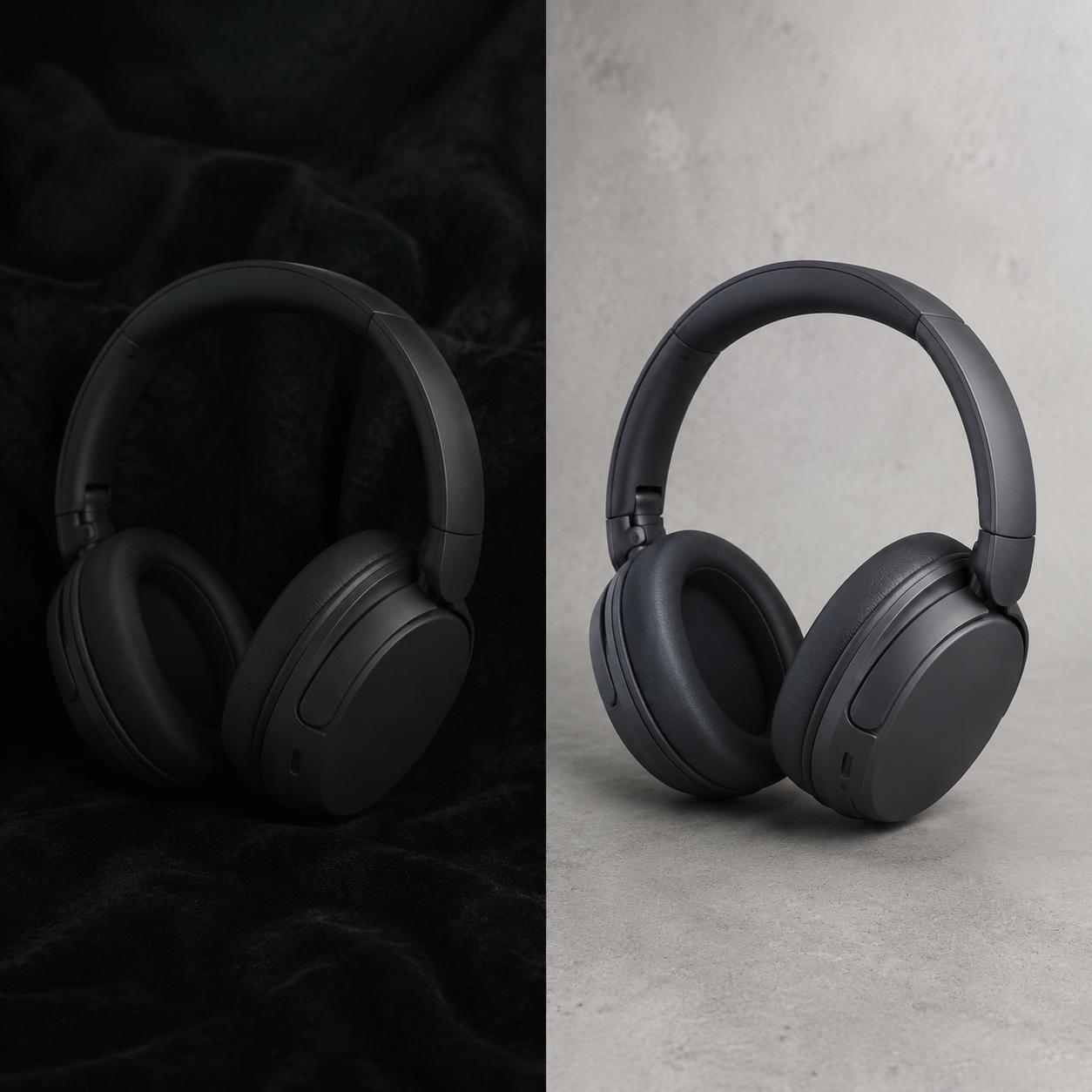
我带的一个做蓝牙耳机的学员,拼多多店,主推一款半入耳式耳机。那天半夜给我发消息:主图被平台打回来了,理由是「商品边缘不清晰,疑似盗图」。他懵了——图是自己拍的,怎么就成了疑似盗图?
我一看原图:耳机放在黑色绒布上拍的,耳塞是深灰色的,充电仓是磨砂黑的。整个画面黑成一团,边缘全靠脑补。他自己用某免费抠图软件抠了一遍,结果耳塞和背景糊在一起,充电仓的反光条被当成背景吃掉了。
这就是典型的「ai软件怎么抠图」翻车现场:不是工具不行,是图和工具没对上。

原图就埋了雷:黑耳机配黑背景,神仙也抠不干净
先说结论:抠图翻车,一半责任在拍摄,一半在操作顺序。
他这张图的问题很直白:深灰耳塞、磨砂黑充电仓、黑色绒布背景。三个东西明度几乎一样,边缘对比度趋近于零。任何抠图工具——不管叫不叫AI——都只能靠猜。
我让他重拍。就一个要求:把黑色绒布换成浅灰色水泥纹背景纸,十几块钱一卷。耳机还是那个耳机,但边缘对比度立刻拉出来了。
这一步省不了。别指望AI替你解决物理上不存在的边缘信息。
操作顺序错了:先抠图再修图,等于把问题焊死在图里
他原来的流程是:拍完直接抠图,抠完发现边缘糊,再去修图软件里一点点涂。涂了半小时,越涂越假。
我给他换了个顺序:先修后抠。
第一步,在艺无限AI里上传原图,先用「AI修图」把整体清晰度和对比度拉一档。注意不是猛拉,是拉一档——拉多了耳塞上的磨砂颗粒会变成噪点。
第二步,再进「AI抠图」。选「商品抠图」模式,不要选手动画笔。让模型自己识别主体,因为耳机和背景已经有了明度差,模型识别得很干净。
第三步,抠完别急着下载。点开「边缘预览」,把耳塞和充电仓接口处放大到200%看。如果还有半透明灰边,用「边缘羽化」往回收1到2个像素。
这套顺序走下来,一张图从上传到能下载,前后不到3分钟。
白底图过审的关键:不是抠得干净,是边缘要「实」
拼多多主图对白底图的要求很具体:背景必须纯白,商品边缘不能有杂色,更不能有半透明过渡带。
很多人以为抠图就是「把背景去掉」。错。抠图的真正指标是:放大到400%,边缘像素是实的,不是虚的。
我让学员把抠好的耳机白底图放大到400%看充电仓底部。那里有一条很细的阴影——不是背景残留,是充电仓自身在浅色背景上投的阴影。AI抠图把它一起抠进去了,看起来像灰边。
处理办法:回到「AI抠图」里,用「边缘修复」把这条阴影擦掉。两秒钟的事。
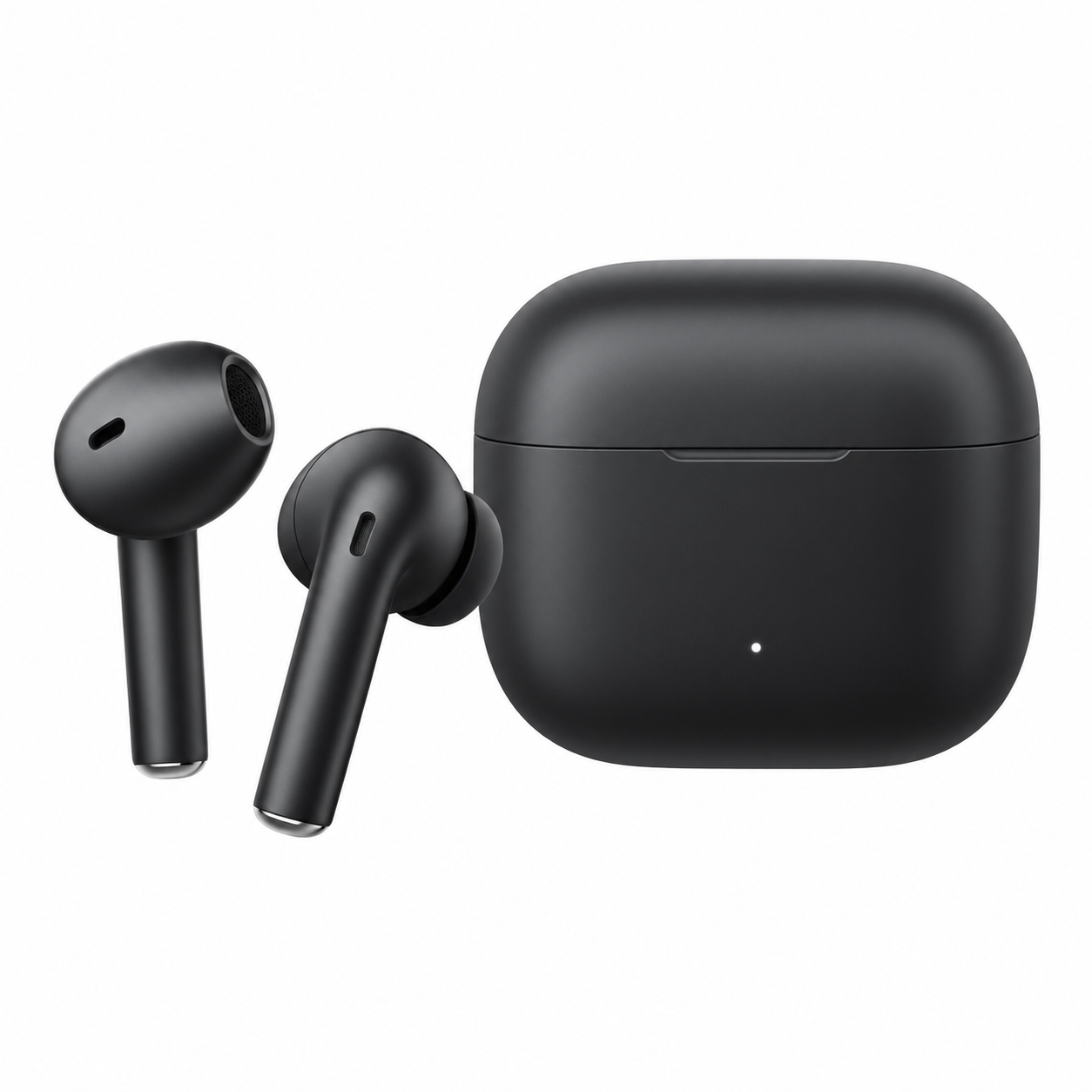
修完再导出,白底图干净得像棚拍。当天重新提交,过了。
参数照抄:画幅、模型、张数
我把这次用的参数直接写出来,你可以照着走:
- 画幅:1:1(拼多多主图标准)
- 模型:banana2(抠图+修图一体,不用来回切)
- 张数:一次出4张,挑边缘最干净的那张
- 成本:单张不到5毛钱
别一次只出一张。AI模型每次识别边缘会有微小差异,出4张挑一张,比死磕一张反复修要快得多。
这套「先修后抠、出4挑1、放大到400%验收」的链路,我现在还在用。不光耳机,深色商品、反光商品、毛绒商品都适用。相关操作我之前在ai抠图的实操里拆过,核心就一句:先把边缘对比度做出来,再让AI去抠。
如果你也在拼多多卖深色小件,别急着骂工具。先看看你的原图,是不是也把黑东西放在黑背景上拍了。