
图片变清晰再去水印:我拿废图试出一条当天能上架的流水线
图片又糊又带水印,别急着丢。我拿一堆废图试出一条流水线:先用AI把清晰度拉回来,再框选擦除水印,复杂背景也不糊。这篇把参数、步骤、避坑点一次说清,当天就能把旧图改成能上架的主图或详情页素材。
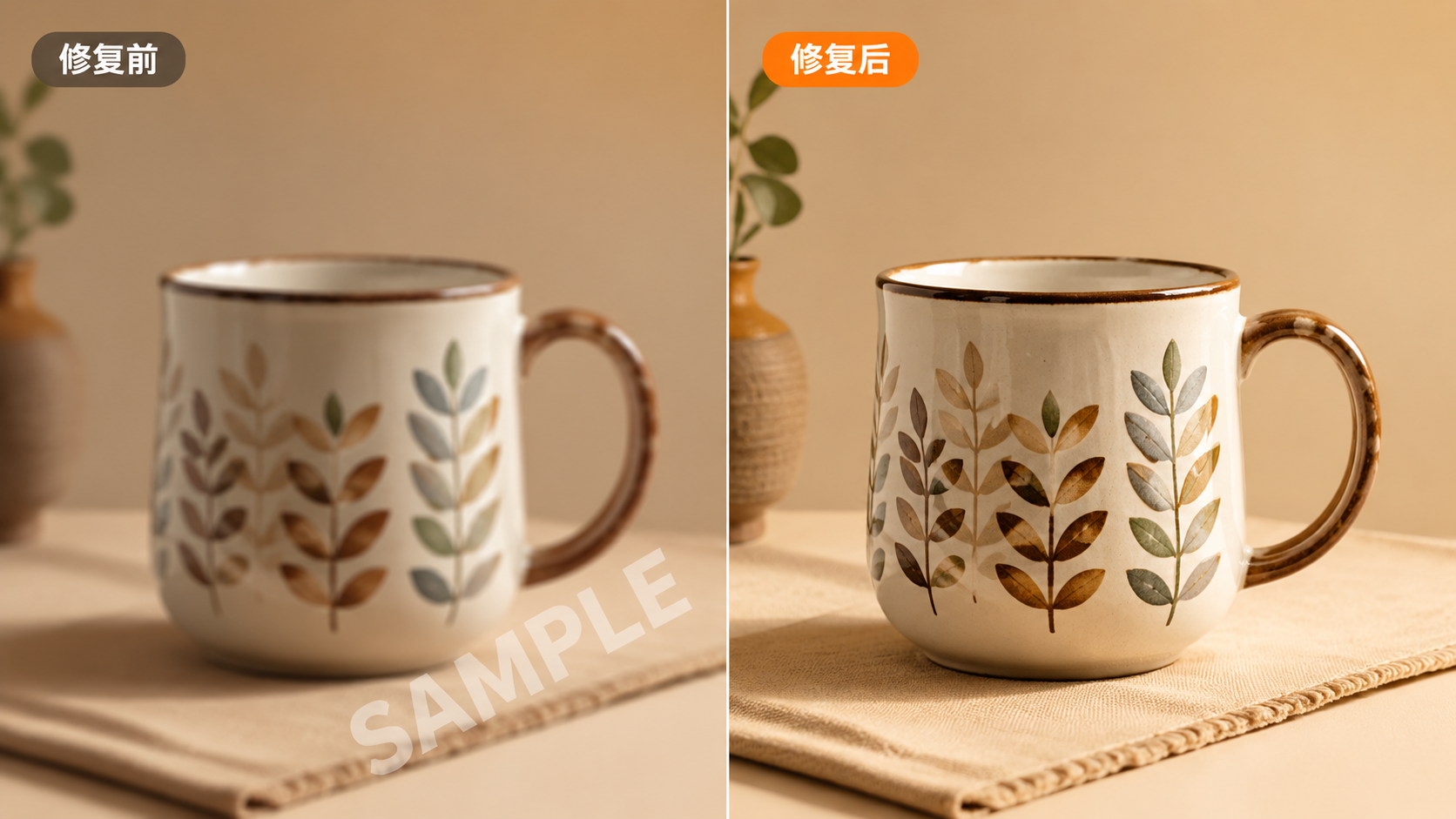
我手里一直压着一批旧商品图:拍的时候图省事,手机直出,放大一看边缘糊成一团,图角落还压着平台水印。这堆图删了可惜,用又用不了。
后来我逼自己试出一条流水线:先变清晰,再去水印。顺序不能反——先擦水印再拉清晰度,擦除痕迹会被锐化放大,糊得更明显。
这条流水线我跑通之后,旧图当天就能改成能上架的主图。参数和坑我拆给你看。

先别急着擦水印,清晰度才是第一刀
很多人拿到带水印的糊图,第一反应是先去水印。我早期也这么干,结果擦完水印再拉清晰度,擦除区域的色块边界被锐化得跟刀切一样,平台审核直接判异常。
正确顺序是:先跑一遍高清修复,再框选水印擦除。清晰度拉回来之后,水印边缘的像素信息更完整,AI擦除时不容易把背景纹理一起带走。
我用的流程不复杂:上传原图,选高清修复,等十几秒出图。修复完的图先别下载,直接在原图上框选水印区域,再跑擦除。
这里有个别人容易忽略的细节:修复强度别拉满。拉满之后皮肤和布料纹理会被磨成塑料感,电商图最忌这个。我一般用中档,细节回来七成,质感还在。
水印擦除:框选要留一圈余量
框选水印的时候,别贴着水印边缘框。我踩过这个坑:框得太紧,AI只擦掉了水印主体,边缘的半透明阴影还留在原地,放大看就是一圈脏印子。
正确做法是框选范围比水印大一圈,把半透明过渡区也包进去。AI会识别周围纹理自动填充,擦完基本看不出痕迹。
复杂背景更要注意。比如衣服褶皱、木纹桌面、渐变背景,这些区域的水印不能硬擦。我的经验是分两次擦:先框选水印核心区,再框选残留的过渡区。两次都比一次擦得干净。
擦完别急着收工,把图片放大到200%扫一遍边缘。发丝、玻璃反光、镂空纹理这些地方最容易留残影。有残影就再框一次,多跑一遍不花钱。
这条链路跟ai清晰化图片修复里的思路一脉相承:旧图救不救得活,先看糊在哪一层。水印是表层问题,清晰度是底层问题,底层先解决,表层才好擦。
一条流水线跑下来,账是这么算的
我拿一张旧图走完整流程:高清修复一次,水印擦除两次,总共不到两分钟。成本按平台积分算,每张图几分钱的事。
对比一下外包:一张图精修加去水印,外面报价20到50块,还要等半天到一天。我手里压着的旧图有几十张,全外包得花一千多,自己跑流水线一个下午全清完。
关键是效果不输外包。我拿修复后的图重新上架,点击率跟新拍的图差不了多少。旧图重新活过来,等于白捡一批素材。
如果你手里也有一批又糊又带水印的旧图,别删。先跑高清修复,再框选擦水印,顺序别反,框选留余量,放大检查边缘。这条流水线我现在还在用,当天出图当天上架。