
ai抠图3步出白底图:京东豆浆机主图当天换底,发丝边缘不糊
京东卖豆浆机,主图白底图总被平台打回?小艺用一张实拍图,3步走完AI抠图换底流程:传图、框选主体、一键换白底,发丝级边缘也能保住。文章拆解每一步的界面位置、参数要点和容易忽略的细节,并算清一张图从外包20块到AI几分钱的成本差,当天就能出能上架的白底主图。
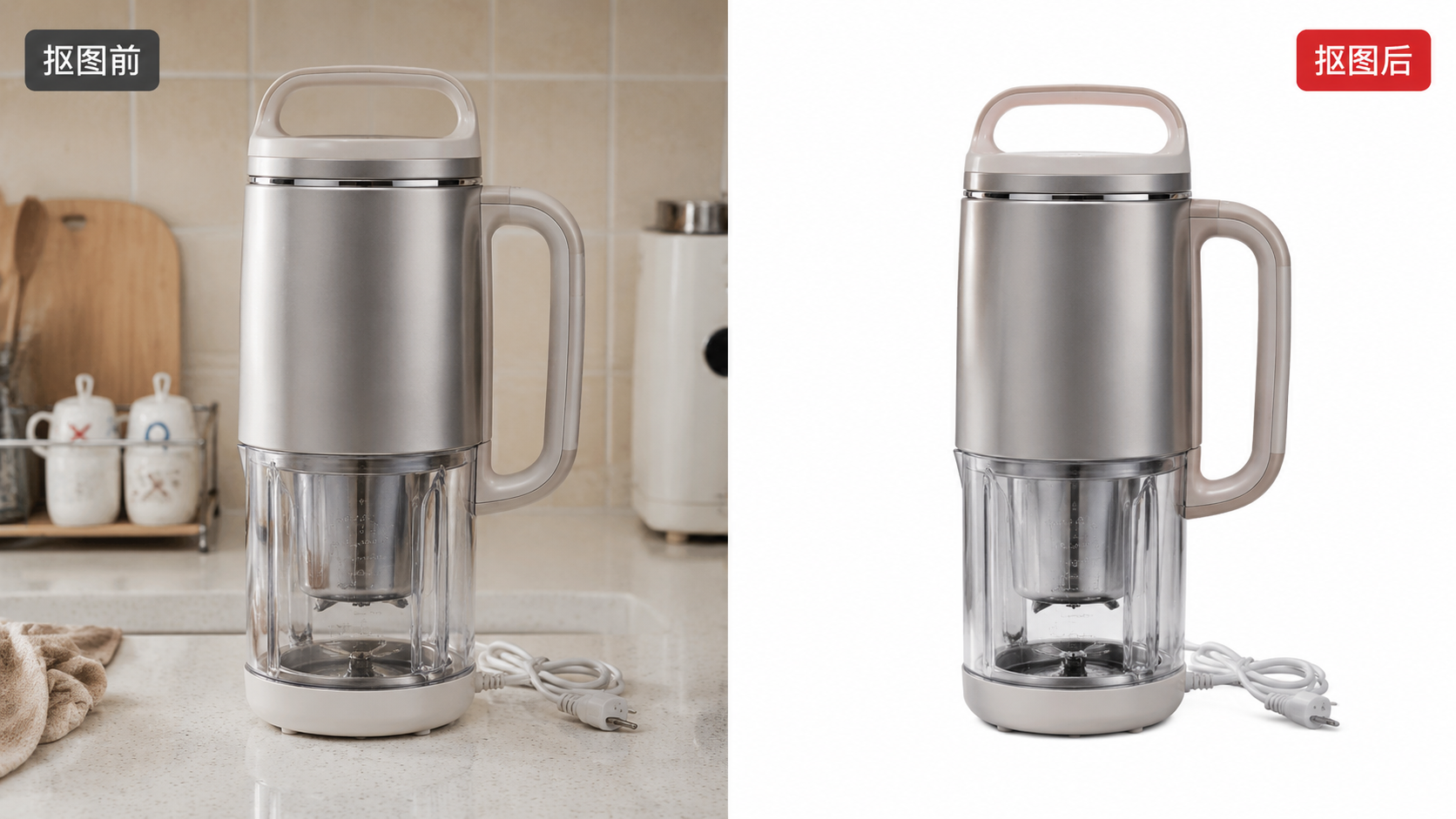
京东卖豆浆机,主图要求白底,这规矩卡死过不少人。我工作室一个做小家电的学员,实拍图背景是厨房台面,直接传上去被判「主图背景不纯净」。他找我救急,我打开艺无限AI,传图、抠图、换白底,3步,前后不到3分钟。发丝级的边缘?豆浆机没有发丝,但壶嘴、把手、电源线这些细结构,糊一点就显假。
这篇不聊虚的,就按我操作的真实顺序,把每一步点哪里、选什么、踩什么坑给你拆开。

先传一张能看清边缘的原图,别急着抠
准备工作就一条:原图别太糊。豆浆机这玩意儿,银灰色机身、透明杯体、黑色底座,边缘反差大,AI好认。但如果你拿一张逆光、边缘发灰的图来,神仙也抠不干净。
进艺无限AI后,直接找「AI抠图」入口。别去PS里折腾通道、钢笔,那个时间成本算不过来。京东店铺上新,一个SKU至少5张主图,外包一张白底图20块,5张就是100,还未必当天返图。
我习惯把原图先拖进浏览器,确认分辨率不低于1000px宽。太小的话,抠完放大,边缘锯齿直接露馅。
第1步:传图,选「商品抠图」模式
点上传按钮,把豆浆机实拍图扔进去。这里有个细节:别用手机截图,截图带压缩,边缘会有噪点。用原相机直出的图。
上传后,系统默认可能给你「通用抠图」。我建议手动切到「商品抠图」——这个模式对硬边商品更友好,不会把透明杯体误判成背景。豆浆机的透明搅拌杯最容易被AI当成「能看穿的背景」,选错模式,杯体直接给你抠没一块。
这一步没有参数要填,选对模式就行。很多人忽略模式切换,直接点生成,出来杯体缺一块,还怪AI不行。
第2步:框选主体,把电源线也框进去
AI会自动识别主体,但你别全信。豆浆机旁边那条电源线,有时候会被漏掉。我每次都会手动补一笔,把电源线、壶嘴、把手这些突出部件全框进主体范围。
界面右侧有个「保留/擦除」的画笔,细节在这:保留主体时,画笔别涂到背景上,涂多了边缘会多出一圈灰边。擦除背景时,沿着主体外轮廓走,留出1-2像素的过渡,别贴太死。
这个1-2像素的过渡,就是「发丝边缘不糊」的关键。贴太死,边缘像刀切,假;留太多,白底上浮一圈灰。豆浆机壶嘴那点弧度,最考验这个。
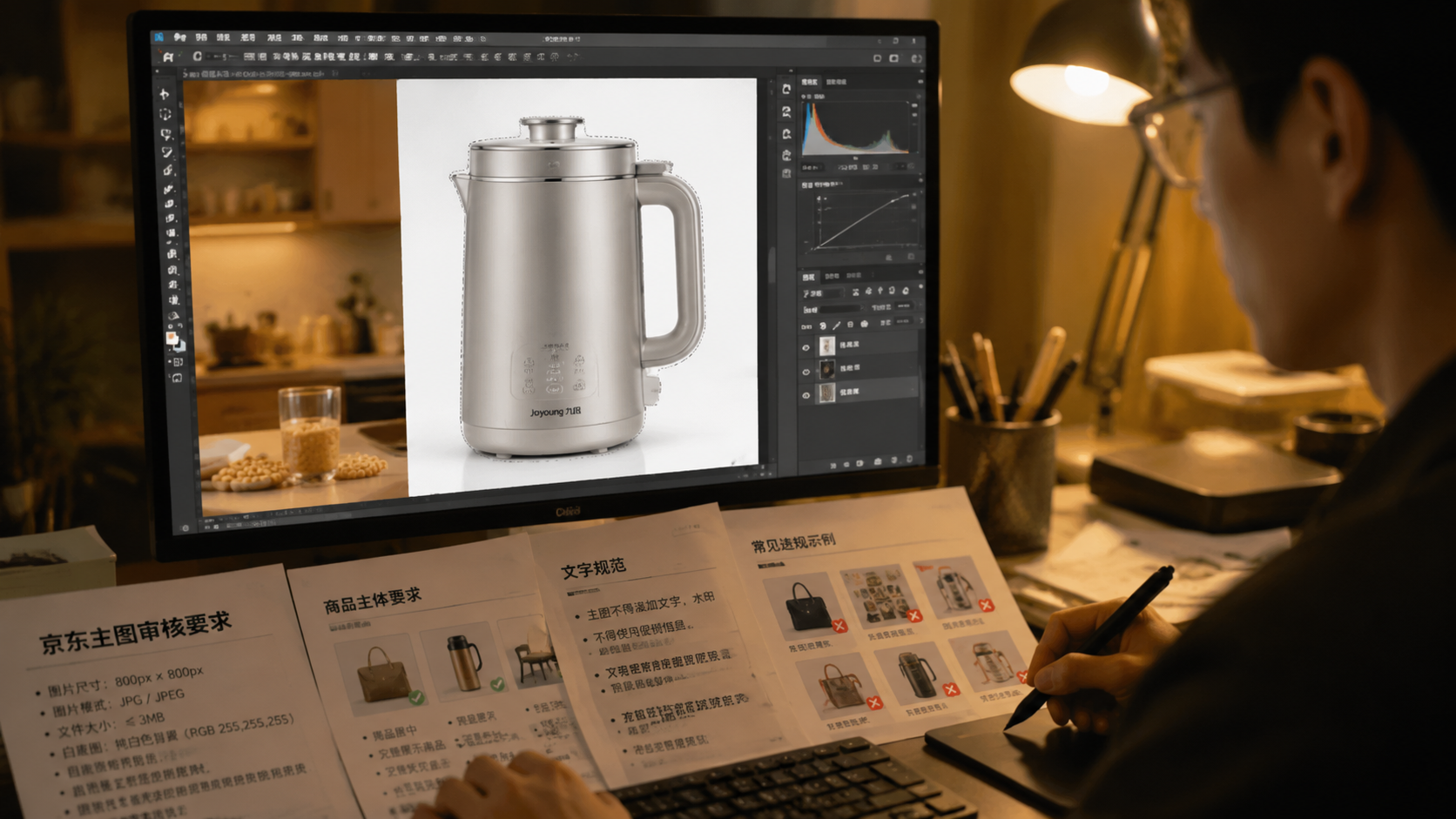
第3步:换白底,选「纯白背景」而不是「透明底」
抠完主体,下一步是换背景。这里有个大坑:直接下载透明底PNG,传到京东,平台可能显示成黑底或灰底。京东主图要的是RGB纯白底,不是透明通道。
所以在背景选项里,直接点「纯白背景」,色值默认255,255,255。别自己去调什么「米白」「暖白」,平台审核就认纯白。我见过有人调了个「高级灰白」,被打回三次,最后老老实实换回纯白。
换完白底,顺手把主体位置居中。豆浆机别贴边,上下左右留出安全边距,京东主图要求主体占比不超过80%,留白不够,详情页里看着挤。
下载时选JPG,质量拉到90以上。PNG体积大,手机端加载慢,JPG白底图足够用。
容易忽略的三个细节,我替你踩过了
第一,透明杯体里的豆浆或水,抠图时容易被当成背景。解决:原图尽量用空杯或装豆浆后的实拍图,别用半透明反光角度,AI识别难度陡增。
第二,电源线阴影。实拍图里电源线在台面上有投影,AI可能把投影也抠进去。抠完后放大看电源线边缘,有灰影就用「擦除」画笔轻轻抹掉,别把线本身擦没。
第三,白底图不是抠完就完事。京东主图还要求无文字、无水印、无边框。抠完换底后,检查四角有没有残留的台面碎块,有就用擦除画笔扫掉。
这套流程走下来,一张白底图从上传到下载,我实测2分40秒。外包20块一张,AI成本几分钱,当天出5张不心疼。豆浆机这种标品,主图白底是基础功,但基础功做不干净,点击率就是上不去。
如果你之前没用过AI抠图,可以先从AI抠图案例:一键抠图做白底图+换背景看起,那篇我把批量做白底图的思路拆得更细。抠图这活,真不用一张张熬。